スクリーン ミラーリング - TV キャスト
- 3.1
- 評価
- 10.00M
- インストール数
- Free
- 価格

 分析者 App-foxy
スマートフォンの画面をテレビへ映したいとき、設定の複雑さが壁になりがちです。スクリーン ミラーリング - TV キャストは、その最初の一歩をできるだけ短くするためのツールアプリです。私は動画を大きな画面で見たい場面や、スマートフォン内の写真を家族と共有したい場面を想定して使いましたが、手軽さが魅力である一方、接続環境によって使い勝手が大きく変わるタイプだと感じました。
結論から言うと、細かな映像設定よりも「今あるスマートフォンの画面をテレビに出したい」という目的を優先する人には試す価値があります。反対に、遅延の少なさを最優先するゲームユーザーや、毎回安定した接続を求める人には、テレビやスマートフォンに標準搭載されたミラーリング機能のほうが合う場合があります。
まず知っておきたい使い方と立ち位置
このアプリは、電話画面をスマートテレビへミラーリングするための道具です。動画をテレビで再生したり、スマートフォンのゲーム画面を大きく表示したりする用途が中心になります。開発元はEVOLLY GLOBALで、ツールカテゴリーのアプリとして提供されています。
こちらもおすすめ

 LINEマンガ
を読みっぱなしにしない、本棚と無料話で続ける読書術
無料話を追うだけではもったいない。待てば無料の仕組み、読書履歴、本棚をつなげて、読みたい作品を迷わず楽しむための実践ガイド。課金の判断や通知との付き合い方も率直に解説します。

 LINE(ライン) - 通話・メールアプリ
LINEはなぜ使われ続けるのか 日常に根づく便利さと広がる負担
メッセージ、通話、決済、公式アカウント。LINEが日々の用事に入り込むほど、使い続ける理由と手放しにくさは同じ場所から生まれてくる。勢いの背景を利用者目線で読み解く。

 UNO!™
UNO!™の「最後の一枚」が生む緊張感。短い対戦を何度も回したくなる理由
数字や色を合わせるだけの遊びに、宣言の一瞬と反撃の余地をどう組み込んだのか。UNO!™のオンライン対戦を、手札の駆け引きから見つめる。勝負を急がせる面白さと、運に左右される物足りなさも率直に掘り下げます。

 Uber Eats(ウーバーイーツ) 出前/フードデリバリー
Uber Eatsは注文後のトラブルにどこまで頼れるか
注文の速さだけでは測れないフードデリバリーの実力。設定のつまずき、変更の取り消し、通信切れ、配達状況の曖昧さまで、失敗時に何が頼れて何が読めないのかを見極めます。

 ブロックブラスト (Block Blast)
ブロックブラストはなぜ止められないのか 流行を支える手軽さと飽きの壁
短い一手、目に見える連鎖、自己ベストへの執着。ブロックブラストが人づてに広がる理由を、遊びの手触りと流行の寿命の両面から見極める。単純さの裏にある中毒性と、飽きが訪れる条件も率直に掘り下げます。

 Meteored - 天気や台風の天気予報アプリ
Meteoredは14日先の予報をどう読ませるか 便利さと迷いやすさを検証
今日の空模様から14日先まで、予報の幅をどう見せ、次の行動へつなげるのか。Meteoredの画面をたどり、情報の優先順位と迷いやすさを確かめます。長期予報の便利さだけでは測れない、日々使う道具としての設計を批評します。
ニュースデスクの関連記事
ニュースをすべて見る


私が最初に確認したのは、スマートフォンとテレビが同じ家庭内ネットワークにつながっているかどうかです。こうした画面共有では、アプリを入れただけでテレビが自動的に見つかるとは限りません。テレビ側のキャストやミラーリング機能が有効になっていることも重要です。接続先が表示されないときは、アプリを何度も再起動するより、スマートフォンとテレビの接続先をそろえて確認するほうが早く解決できます。
接続後は、スマートフォンで見えている画面をテレビへ表示するという流れになります。専用の動画サービスだけをテレビへ送る方式とは違い、写真、ブラウザー画面、対応する動画、ゲームなど、スマートフォン上のさまざまな内容を大画面で扱えるのがポイントです。私はこの自由さが、単なる動画キャスト機能とのいちばん大きな違いだと思います。
ただし、スマートフォンの画面をそのまま映す方式には特徴があります。通知や着信など、スマートフォン上に出る表示がテレビ側にも見える可能性があるため、家族や友人と見るときは事前に通知を静かにしておくのがおすすめです。動画を見る前に不要なアプリを閉じておくと、操作中の画面がテレビに出てしまう事故も減らせます。
動画視聴では「操作のしやすさ」が強み
短い動画やスマートフォンに保存した映像を、複数人で見る場面では便利です。スマートフォンを手元のリモコンのように使い、再生や一時停止を操作できるため、テレビの小さなリモコンで文字を入力するより楽に感じることがあります。
特に、旅行中に撮った写真や家庭で撮影した動画をその場で共有したい場合、このアプリの用途がはっきりします。スマートフォンを一人で覗き込む必要がなくなり、テーブルを囲んだまま全員で画面を見られます。写真を見せるだけなら、画面の細部を調整するより、すぐに表示できることのほうが大切です。
一方で、映像の向きには注意が必要です。縦向きの画面を横長のテレビへ映すと、左右に余白が出たり、表示のバランスが気になったりします。これはアプリだけで完全に解決できる問題ではありません。テレビで映画や横長の動画をじっくり見るなら、スマートフォンを横向きにしてからミラーリングを始めると、見た目が整いやすくなります。
ゲームでは便利さと遅延を天秤にかける
ゲーム画面を大きく表示できる点は魅力ですが、私は対戦ゲームや反応速度が重要なゲームには慎重になります。画面を無線で送る仕組みでは、スマートフォンでの操作とテレビ表示の間に遅れを感じることがあるからです。少しの遅延が気にならないパズル、カード、ストラテジー系なら楽しみやすい一方、タイミングを正確に合わせるアクションでは不利になりやすいでしょう。
使うなら、まず操作の激しくないゲームで試すのが現実的です。テレビの音量を上げすぎるより、スマートフォン側の音声出力とテレビの音声がずれていないかを確認することも大切です。画面だけでなく音の遅れが気になる場合は、無理に大画面へ移さず、スマートフォン単体で遊ぶほうが快適です。
もう一つの実用的な工夫は、ミラーリング中にスマートフォンを充電しておくことです。画面を表示し続ける使い方では、通常の閲覧より電池を消費しやすくなります。長時間の動画やゲームを予定しているなら、開始前に充電を済ませ、スマートフォンをテレビから離れすぎない場所に置くと、操作もしやすくなります。
接続がうまくいかないときの確認順
この種のアプリで最も困るのは、機能そのものより、接続先が見つからないときです。私は次の順番で確認するのが効率的だと思います。まずスマートフォンとテレビが同じネットワークにあるかを見ます。次にテレビ側で画面共有やキャストの受け入れが有効かを確認します。その後、アプリを開き直し、テレビの入力先が正しいかを見直します。
- スマートフォンとテレビの接続先をそろえる
- テレビ側のミラーリングやキャスト機能を有効にする
- アプリとテレビをいったん閉じてから再接続する
- 縦向き・横向きや音声出力を確認する
この順番の利点は、原因を一つずつ切り分けられることです。いきなりアプリを削除して入れ直すより、テレビ側の設定やネットワークの違いを先に確認したほうが、時間を無駄にしにくいです。テレビによって表示される名称や操作手順が異なるため、同じメーカーの機器でも画面が完全に同じとは限りません。
また、公共のネットワークやホテルのネットワークでは、同じWi-Fi名に接続していても機器同士が見えないことがあります。そのような場所では、家庭内で使うときより接続の成功率が下がる可能性があります。外出先で必ず使いたい人は、出発前に自宅のテレビで一度試しておくと安心です。
標準機能や専用機器との違い
Androidやテレビに標準の画面共有機能があるなら、まずそれを試すのも合理的です。標準機能は追加アプリを必要としないことがあり、端末やテレビとの組み合わせによっては、こちらのほうが自然に動作します。特定のメーカー製品だけを使っている人や、接続先がいつも決まっている人には、標準機能のほうが手順が少ないかもしれません。
一方、標準機能の場所が分かりにくかったり、端末ごとに名称が違って迷ったりする人には、このアプリを入口として使う意味があります。専用のストリーミング機器を購入する方法もありますが、たまに写真や動画を映したいだけなら、まず無料で試せる点は現実的です。
ただし、無料で入手できるアプリでも、アプリ内購入があり、価格はアイテムごとに二百四十円から三千七百四十円です。私は、最初から支払いを前提にするのではなく、無料で自分のテレビへ接続できるか、目的の動画や写真を問題なく表示できるかを先に確かめるべきだと思います。必要な機能が無料範囲で足りるなら、追加費用をかけずに使える可能性があります。
動画配信サービスについては、サービス側の仕様も考える必要があります。スマートフォン画面を映せても、アプリによっては外部表示の扱いが異なる場合があります。再生できないときに、すぐミラーリングアプリの故障と決めつけるのではなく、その動画サービスがテレビ表示に対応しているか、テレビ用アプリがないかを確認するのが安全です。
評価の数字から見える期待値
このアプリは一千万回以上インストールされており、広く試されているツールです。平均評価は三点一で、評価数は三万二千件ほどあります。私はこの数字を、誰にとっても完璧なアプリというより、端末やテレビの組み合わせによって満足度が分かれやすいアプリとして受け止めました。
評価が伸びにくい理由は、ミラーリングの成否がアプリだけで決まらないからです。テレビの対応状況、ネットワーク、スマートフォンの機種、表示したいコンテンツの制限が重なります。接続できた人には便利でも、環境が合わない人には「何をしてもテレビが見つからない」ように感じられます。
そのため、インストール数の多さだけで安定性を判断するのはおすすめしません。自分のテレビが対応しているかを確認し、短時間のテストをしてから本格的に使うのがよいでしょう。レビューを読む場合も、評価の数字だけでなく、自分と似たテレビやスマートフォンで使った人の状況に注目したほうが参考になります。
誰に向いていて、誰には向かないか
私は、次のような人なら試してみる価値があると思います。
- スマートフォンの写真や動画を家族とテレビで見たい人
- 専用機器を買う前に、無料の方法を試したい人
- テレビへ映す対象を動画だけに限定したくない人
- スマートフォンを手元で操作しながら大画面を使いたい人
たとえば、家族が集まった夜に、スマートフォンで撮った旅行写真をテレビへ映して順番に見せる使い方は、このアプリの良さが出ます。写真を一枚ずつ見せる人がスマートフォンを持ち、ほかの人はテレビを見るだけで済むため、端末を回し合う必要がありません。写真の向きを整えてから接続し、通知を止めておけば、かなり自然に共有できます。
逆に、次のような人には別の方法が合いやすいです。オンライン対戦で一瞬の入力を重視する人、テレビ側の設定を変更できない人、毎日決まった動画サービスだけを高画質で見る人は、標準キャスト機能やテレビ専用アプリ、場合によっては有線接続のほうが満足しやすいでしょう。
職場や学校で使う場合も、個人のテレビで使うときとは事情が違います。画面全体を共有するため、メール、メッセージ、ログイン情報などが表示されないように準備が必要です。発表資料だけを安全に見せたいなら、画面全体を映す方式より、資料共有に特化した手段のほうが適しています。
バージョンと導入時に見るべき点
現在のバージョンは二点九点七で、Android六点ゼロ以上に対応しています。比較的古いAndroid端末でも対象になり得るのは、手元の端末を活用したい人にはうれしい部分です。ただし、OSが対応していても、テレビ側の機能やネットワーク環境まで自動的に整うわけではありません。
年齢区分は三歳以上で、価格は無料です。子どもが使う家庭では、テレビへ映す前にスマートフォン側の画面を確認しておくと安心です。ミラーリングはアプリ内だけで完結せず、スマートフォンに表示されるものがそのまま共有されるため、子どもに操作を任せる場合も最初の接続は大人が行うほうが安全です。
アプリ内購入を利用するかどうかは、接続の安定性と必要な機能を試してから決めるのがよいでしょう。購入すれば必ずすべてのテレビ環境で問題が解消する、と考えるのは危険です。ネットワークの相性やテレビの対応状況が原因なら、支払いだけで解決するとは限りません。
私の評価とおすすめの判断基準
私の評価は、「大画面共有を気軽に試すための入口としては便利。ただし、万能な接続解決策ではない」です。特別な機器を用意せず、スマートフォンの写真、動画、ゲームをテレビで見たいという目的には分かりやすい魅力があります。特に、テレビを買い替えるほどではないけれど、家族で画面を共有したい人には使い道があります。
その一方で、無線ミラーリング特有の遅延、接続先が見つからないときの切り分け、縦横比の違い、コンテンツ側の制限は、使う前に理解しておくべきです。ここを知らずに「テレビで何でもそのまま見られる」と期待すると、評価が下がりやすいでしょう。
最初のテストでは、短い動画や写真を一つだけ表示し、画面の遅れ、音声、向き、接続の安定性を確認するのがおすすめです。問題がなければ、長時間の視聴や家族との共有へ広げます。逆に、最初から映像が途切れる、テレビが見つからない、操作の遅れが大きい場合は、標準機能や専用機器を検討したほうが早いです。
日常のちょっとした画面共有を無料で始めたい人にとって、スクリーン ミラーリング - TV キャストは試す理由のある選択肢です。私は、テレビとの相性を確認する短いテストを前提にするなら、写真共有やゆったりした動画視聴におすすめできます。反対に、安定性、低遅延、特定サービスの快適な再生を最優先するなら、標準機能や専用のキャスト手段を選ぶほうが、長い目で見てストレスは少ないと思います。
スクリーン ミラーリング - TV キャストに関するよくある質問
01スクリーン ミラーリング - TV キャストはどのようなアプリですか?
スクリーン ミラーリング - TV キャストは、Android端末の画面や写真、動画などを対応するテレビへ映し出すためのキャストアプリです。スマートフォンの小さな画面では見にくいコンテンツを、テレビの大画面で楽しみたい場合に役立ちます。利用できる機能や対応機器は、端末、テレビ、接続方式によって異なるため、ダウンロード前に互換性を確認しておくと安心です。
02どのテレビや機器で利用できますか?
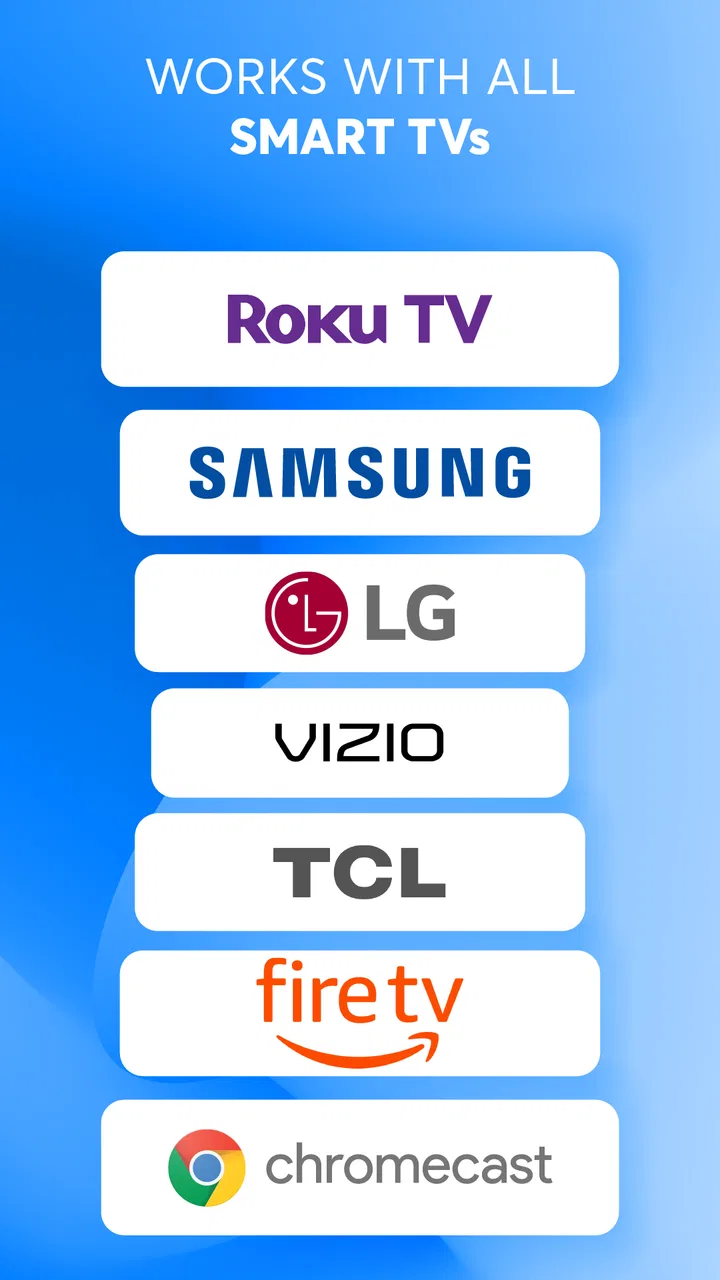
利用できるテレビは、画面ミラーリングやキャスト機能に対応したスマートテレビ、または対応ストリーミングデバイスを接続したテレビが中心です。スマートフォンとテレビが同じWi-Fiネットワークに接続されている必要がある場合もあります。すべてのテレビで動作するとは限らないため、テレビのメーカーやモデル、Chromecastなどの対応状況を事前に確認してください。
03接続できない場合はどうすればよいですか?
まず、スマートフォンとテレビが同じWi-Fiに接続されているかを確認し、両方の機器を再起動してみてください。VPNやゲスト用Wi-Fiを使用していると、機器が検出されないことがあります。また、アプリやテレビのソフトウェアを最新版に更新することも重要です。それでも接続できない場合は、テレビ側がミラーリング方式に対応していない可能性があります。
04動画配信サービスの映像もテレビに映せますか?
写真や保存した動画、音楽などは比較的スムーズに表示できる一方、動画配信サービスの映像はサービス側の著作権保護によってミラーリングできない場合があります。画面が黒くなったり、音声だけが再生されたりすることもあります。アプリの不具合とは限らないため、利用する動画サービスがキャストや外部表示に対応しているかを確認してください。
05スクリーン ミラーリング - TV キャストは無料で使えますか?
基本的なダウンロードや一部機能を無料で利用できる場合がありますが、広告表示や機能制限が設定されている可能性があります。高画質表示、広告削除、追加のキャスト機能などが有料プランやアプリ内購入の対象になることもあるため、インストール前にストアの料金情報を確認しましょう。通信量も発生するため、長時間の利用ではWi-Fi接続がおすすめです。
メリット
- テレビでスマホの写真や動画を大画面で楽しめる
- 対応機器を見つけやすく、接続手順も比較的シンプル
- 動画配信以外の画面も共有できる柔軟性がある
- 家族や友人とコンテンツを共有する場面で便利
- 追加のケーブルなしでワイヤレス接続を試せる
デメリット
- 接続先のテレビや機器が同じWi-Fi環境に対応している必要がある
- 映像に遅延が出るため、ゲームやリアルタイム操作には不向き
- 画質や安定性は使用するネットワーク環境に左右される
- 一部の動画配信サービスでは著作権保護により表示できない
- 無料版では広告表示や機能制限が気になる場合がある

スクリーン ミラーリング - TV キャスト
ギャラリー